Translate


​
Tampilkan postingan dengan label Tips Linux. Tampilkan semua postingan

Jumat, 12 Agustus 2016

Disable Firewall di Server Linux CentOS 7


Firewall di Linux CentOS7 agak sedikit berbeda dari versi CentOS sebelumnya, dan hal ini berlaku pada pengelolaan service lainnya yang sedikit berbeda juga. Firewall pada Linux CentOS 7 sudah aktif secara default pada saat server pertama kali diinstall alias Fresh Install. Untuk mengecek nya ketikkan saja perintah berikut di konsol:

[root@sentinel ~]# systemctl status firewalld
firewalld.service - firewalld - dynamic firewall daemon
   Loaded: loaded (/usr/lib/systemd/system/firewalld.service; disabled)
   Active: active (running) since Fri 2016-08-12 11:07:13 WIB; 2s ago
 Main PID: 2844 (firewalld)
   CGroup: /system.slice/firewalld.service
           ΓΆΓΆ2844 /usr/bin/python -Es /usr/sbin/firewalld --nofork --nopid

Aug 12 11:07:13 sentinel systemd[1]: Started firewalld - dynamic firewall daemon.
Hint: Some lines were ellipsized, use -l to show in full.


Dari penampakkan diatas, terlihat yang berwarna hijau, bahwa firewall sedang dalam kondisi active. Firewall memang amat sangat dibutuhkan untuk pertahanan server dari akses luar, namun adakalanya ketika kita ingin melakukan pengetesan jaringan, atau ketika ada sebuah aplikasi yang membutuhkan perizinan service tertentu untuk masuk / keluar server, maka kita biasanya mematikan terlebih dahulu firewall.

Untuk mematikan firewall, ketikkan saja perintah berikut:

[root@sentinel ~]# systemctl stop firewalld


Dengan perintah diatas, firewall akan di matikan service nya. Dan kalau kita lihat kembali status firewall maka dia tidak akan aktif.

Untuk menjalankan kembali firewall ketikkan perintah:

[root@sentinel ~]# systemctl start firewalld


Apabila ternyata dalam jaringan kita sudah ada dedicated firewall, dan kita tidak memerlukannya, kita disable saja firewall ini, dengan perintah:

[root@sentinel ~]# systemctl disable firewalld


Sebenarnya masih banyak yang bisa dikembangkan dari penggunaan firewall di Linux CentOS 7 ini, dan kita bisa menerapkan berbagai Policy di server kita agar lebih restrict terhadap intruder. Dan ini hanyalah dasar saja.

{ Read More }


Rabu, 10 Agustus 2016

Auto Backup Database MySQL di Server Linux CentOS


Dari sekian banyak proses maintenance database, salah satunya yakni proses Backup. Backup amat sangat diperlukan untuk berbagai keperluan, terutama ketika hendak dilakukan maintenance lebih lanjut terhadap database seperti: tunning database, analisa data terpisah, atau bahkan keperluan historical terhadap data lampau. Maka proses backup ini adalah proses yang wajib. Karena sifatnya yang begitu critical dalam dukungannya terhadap availibilitas aplikasi fornt-end yang di sokongnya, biasanya database di backup secara berkala.

Jika server kita menggunakan Linux CentOS, ada beberapa cara yang bisa dilakukan untuk melakukan Backup Database. Disini salah satunya saya akan coba menggunakan tool "AutoMySQLBackup" yang akan digunakan untuk mem Backup database MySQL. Berikut tahapannya:

  1. Download tool AutoMySQLBackup di sourceforge atau disini.
  2. Copykan file yang sudah di download tadi ke server Linux CentOS, bisa dengan WinSCP
  3. Login kedalam server, buat direktori untuk menyimpan Data Backup
    [root@SVR ~]# mkdir /home/user/backupdb
    
    
  4. Install AutoMySQLBackup
    [root@SVR ~]# tar -xzvf automysqlbackup-v3.0_rc6.tar.gz
    [root@SVR ~]# cd automysqlbackup
    [root@SVR ~]# ./install.sh
    
    
  5. Buat file / Edit konfigurasi untuk Backup Database, dalam file /etc/automysqlbackup/myserver.conf, tambahkan credential database, seperti dibawah ini:
    # Username to access the MySQL server e.g. dbuser
    CONFIG_mysql_dump_username='root'
    
    # Password to access the MySQL server e.g. password
    CONFIG_mysql_dump_password='password'
    
    # Host name (or IP address) of MySQL server e.g localhost
    CONFIG_mysql_dump_host='localhost'
    
    # Backup directory location e.g /backups
    CONFIG_backup_dir='/home/user/backupdb'
    
    # set to (), i.e. empty, if you want to backup all databases
    CONFIG_db_names=('namadatabase')
    
    
  6. Buat bash script untuk menjalankan backup, disini saya coba buat di direktori /home/user/:
    [root@SVR ~]# nano /home/user/mybackupdb.sh


    isi file:
    #!/bin/sh
    
    /usr/local/bin/automysqlbackup /etc/automysqlbackup/myserver.conf
    
    chown root.root /home/user/backupdb* -R
    find /home/user/backupdb* -type f -exec chmod 400 {} \;
    find /home/user/backupdb* -type d -exec chmod 700 {} \;
    
    
  7. Ubah hak akses dengan chmod +x mybackupdb.sh. Lalu coba jalankan secara manual bash script tersebut:
    [root@SVR user]# ./mybackupdb.sh
    
    
  8. Cek file hasil backup
    [root@SVR ~]# ls /home/user/backupdb
    daily  fullschema  latest  monthly  status  tmp  weekly 
    [root@SVR ~]# ls /home/user/backupdb/daily/namadatabase/
    daily_namadatabase_2016-08-10_10h08m_Wednesday.sql.gz
    [root@SVR ~]#
    
    
  9. Buat schedule dengan crond
    [root@SVR ~]# crontab -e


    isi crond:
    45 23 * * * /home/user/mybackupdb.sh
    
    
  10. Jangan lupa untuk restart service crond:
    [root@SVR ~]# service crond restart
    
    
Dengan konfigurasi dasar tersebut, maka Database MySQL akan dibackup secara otomatis pada pukul 23:45 malam setiap hari nya. Ini bisa disesuaikan dan dikembangkan sesuai kebutuhan kita, misalnya dengan mem Backup semua database, dengan mengirimkan notifikasi via email, dan lain-lain. Selamat mencoba.
{ Read More }


Jumat, 20 November 2015

Setting IP Address di linux Centos 7

Dalam melakukan pemberian ip address di Linux Centos 7 berbeda dengan versi Centos 6 ke bawah. Untuk linux Centos 6 kebawah bisa dilakukan seperti ini. Sedangkan untuk Centos 7, berikut tahapannya:

  1. Deteksi terlebih dahulu ethernet card yang terinstall di server:

    [root@sentinel ~]# nmcli d
    DEVICE  TYPE      STATE      CONNECTION
    ens33   ethernet  connected  ens33
    lo      loopback  unmanaged  --


  2. Berikan ip address:

    [root@sentinel ~]# nmcli c modify ens33 ipv4.addresses 192.168.0.100/24


  3. Berikutnya, tambahkan gateway:

    [root@sentinel ~]# nmcli c modify ens33 ipv4.gateway 192.168.0.1


  4. Tambahkan juga DNS (optional):

    [root@sentinel ~]# nmcli c modify ens33 ipv4.dns 192.168.0.1


  5. Karena kita memberikan ip secara manual, ketikkan perintah:

    [root@sentinel ~]# nmcli c modify ens33 ipv4.method manual


    Apabila kita hendak memberi ip melalui dhcp, maka kita ganti "manual" dengan "DHCP" pada baris perintah diatas, dan tentunya tidak perlu dilakukan langkah 2 - 4 diatas.

  6. Restart interface ethernet yang sudah kita beri ip address:

    [root@sentinel ~]# nmcli c down ens33; nmcli c up ens33
    Connection successfully activated (D-Bus active path: /org/freedesktop/NetworkManager/ActiveConnection/1)


  7. Untuk melihat keseluruhan setting yang sudah dilakukan:

    [root@sentinel ~]# nmcli d show ens33
    GENERAL.DEVICE:                         ens33
    GENERAL.TYPE:                           ethernet
    GENERAL.HWADDR:                         00:0C:29:58:10:AE
    GENERAL.MTU:                            1500
    GENERAL.STATE:                          100 (connected)
    GENERAL.CONNECTION:                     ens33
    GENERAL.CON-PATH:                       /org/freedesktop/NetworkManager/ActiveConnection/1
    WIRED-PROPERTIES.CARRIER:               on
    IP4.ADDRESS[1]:                         192.168.0.100/24
    IP4.GATEWAY:                            192.168.0.1
    IP4.DNS[1]:                             192.168.0.1
    IP6.ADDRESS[1]:                         fe80::20c:29ff:fe58:10ae/64
    IP6.GATEWAY:


  8. Terakhir, kita lihat ip address yang sudah ditambahkan:

    [root@sentinel ~]# ip addr show
    1: lo:  mtu 65536 qdisc noqueue state UNKNOWN
        link/loopback 00:00:00:00:00:00 brd 00:00:00:00:00:00
        inet 127.0.0.1/8 scope host lo
           valid_lft forever preferred_lft forever
        inet6 ::1/128 scope host
           valid_lft forever preferred_lft forever
    2: ens33:  mtu 1500 qdisc pfifo_fast state UP qlen 1000
        link/ether 00:0c:29:58:10:ae brd ff:ff:ff:ff:ff:ff
        inet 192.168.0.100/24 brd 192.168.0.255 scope global ens33
           valid_lft forever preferred_lft forever
        inet6 fe80::20c:29ff:fe58:10ae/64 scope link
           valid_lft forever preferred_lft forever


Catatan :
*) Untuk pemberian ip dhcp, langsung ke tahap no 5, dengan mengganti parameter "manual" dengan "DHCP", sehingga perintahnya menjadi:

[root@sentinel ~]# nmcli c modify ens33 ipv4.method DHCP


*) ens33 merupakan nama ethernet yang terdeteksi. Penamaan bisa saja berbeda satu dengan yang lain.

Demikian cara untuk setting ip address di linux centos 7. Semoga bermanfaat.
{ Read More }


Kamis, 19 November 2015

Ethernet / LAN Card Tidak Terdeteksi pada saat Install Centos 7 di VMWare

Centos 7 merupakan versi terbaru (pada saat tulisan ini dibuat) dari jajaran Linux Centos. Versi ini memiliki perbedaan signifikan dibanding versi 6 kebawah. Untuk yang biasa nge-LAB dengan tools virtualisasi tentunya OS ini WAJIB dicoba, sebelum nantinya digunakan dilingkungan production.

Apabila ada masalah Ethernet Card / LAN Card tidak terdeteksi pada saat instalasi Centos 7 di VMWare, seperti gambar berikut:


Maka solusi yang bisa kita coba adalah seperti berikut:
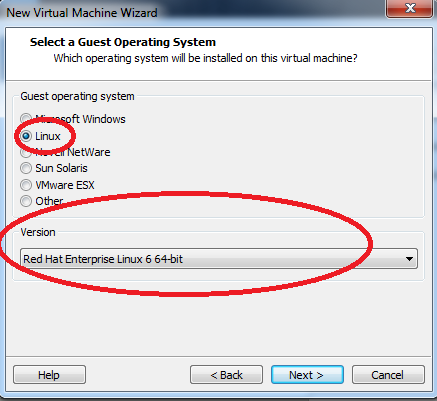
  1. Pada saat awal create Virtual Machine, pastikan OS yang dipilih adalah versi terbaru 64 bit. seperti dibawah ini:

    Lanutkan instalasi seperti biasa, dan harusnya ethernet sudah terdeteksi pada saat konfigurasi Networking.
  2. Cara kedua, yakni dengan melakukan edit file dengan ekstensi .vmx pada lokasi dimana VM disimpan. Buka file tersebut dengan notepad, lalu tambahakan pada baris paling akhir, parameter berikut ini:

    ethernet0.virtualDev = "e1000" 
    Sebagai contoh, perhatikan gambar dibawah ini, dimana saya tambahkan baris parameter diatas pada file .vmx:

Dengan langkah diatas, maka ethernet akan terdeteksi pada saat instalasi. 


And then, please continue your "very long and never end" journey......

{ Read More }


Rabu, 10 Desember 2014

ifconfig di Linux Centos 7

Secara default, ketika kita sudah menginstall server dengan CentOS 7, tidak dikenal perintah ifconfig. Untuk itu kita perlu menginstall paket "net-tools" agar perintah ifconfig dapat kita gunakan kembali di Centos 7. Ada beberapa cara untuk menginstall paket net-tools. Untuk server yang sudah terkoneksi ke internet mudah saja, kita tinggal ketikkan:

[root@localhost ~]# yum install net-tools
 

Cara yang lainnya, yakni dengan menginstall paket rpm bawaan dvd installer centos. Misalnya "net-tools-2.0-0.17.20131004git.el7.x86_64" yang terdapat dalam direktori "Packages" dvd installer Centos7. Kita copy kan saja atau langsung install dengan perintah:

[root@localhost Packages]# rpm -ivh net-tools-2.0-0.17.20131004git.el7.x86_64.rpm
warning: net-tools-2.0-0.17.20131004git.el7.x86_64.rpm: Header V3 RSA/SHA256 Signature, key ID f4a80eb5: NOKEY
Preparing...                          ################################# [100%]
Updating / installing...
   1:net-tools-2.0-0.17.20131004git.el################################# [100%]


Sekarang, Server Centos7 sudah bisa mengenali perintah "ifconfig".

[root@localhost Packages]# ifconfig
ens33: flags=4163  mtu 1500
        inet 192.168.78.118  netmask 255.255.255.0  broadcast 192.168.78.255
        inet6 2002:acfe:7b08:b:20c:29ff:fecd:9aa6  prefixlen 64  scopeid 0x0
        inet6 fe80::20c:29ff:fecd:9aa6  prefixlen 64  scopeid 0x20
        inet6 fec0::b:20c:29ff:fecd:9aa6  prefixlen 64  scopeid 0x40
        ether 00:0c:29:cd:9a:a6  txqueuelen 1000  (Ethernet)
        RX packets 7332  bytes 651294 (636.0 KiB)
        RX errors 0  dropped 0  overruns 0  frame 0
        TX packets 239  bytes 38416 (37.5 KiB)
        TX errors 0  dropped 0 overruns 0  carrier 0  collisions 0

lo: flags=73  mtu 65536
        inet 127.0.0.1  netmask 255.0.0.0
        inet6 ::1  prefixlen 128  scopeid 0x10
        loop  txqueuelen 0  (Local Loopback)
        RX packets 0  bytes 0 (0.0 B)
        RX errors 0  dropped 0  overruns 0  frame 0
        TX packets 0  bytes 0 (0.0 B)
        TX errors 0  dropped 0 overruns 0  carrier 0  collisions 0


{ Read More }


Kamis, 04 September 2014

Menambahkan Default Gateway dengan Perintah route


Dalam pengetesan jaringan, terutama ketika kita hendak mencoba koneksi ke host seperti internet ataupun host lainnya dari pc/notebook kita, kadang kita sering lupa menambahkan default gateway. Untuk itu, sebagai catatan kecil, tidak saahnya kita mengingat satu baris perintah yang cukup berguna dan bisa kita gunakan dilapangan.

Cara menambahkan Default Gateway pada Linux yaitu dengan perintah:

root@knightdavion:~# route add default gw 192.168.1.1 eth0

Dengan kata lain, format yang digunakan adalah:

route add default gw ip-address-gateway nama-interface 

Satu baris perintah diatas adalah salah satu "the magic spell" kali ini yang bisa kita gunakan untuk berjibaku dengan pengetesan jaringan di lapangan.
{ Read More }


Rabu, 26 Februari 2014

Mengaktifkan Repositori EPEL untuk Linux CentOS 6

EPEL (Extra Packages for Enterprise Linux) merupakan repositori yang berisi bermacam-macam aplikasi open source penunjang server. EPEL bukanlah bagian dari versi OS tertentu. Dengan EPEL, kita bisa melakukan instalasi paket dengan mudah dan tentunya kompatibel sesuai OS yang kita install. Disini saya menggunakan server dengan Linux centOS 6.5, dan akan saya coba untuk mengaktifkan Repositori EPEL. Syaratnya, kita harus terkoneksi ke internet.

Berikut tahapannya:
  1. Download paket EPEL :
    Untuk CentOS versi 6 32 bit download disini
    Untuk CentOS versi 6 64 bit download disini

  2. Install Paket EPEL yang sudah di download
    [root@SRIWIJAYA ~]# ls
    anaconda-ks.cfg              install.log
    epel-release-6-8.noarch.rpm  install.log.syslog
    [root@SRIWIJAYA ~]# chmod +x epel-release-6-8.noarch.rpm
    [root@SRIWIJAYA ~]# rpm -ivh epel-release-6-8.noarch.rpm
    warning: epel-release-6-8.noarch.rpm: Header V3 RSA/SHA256 Signature, key ID 0608b895: NOKEY
    Preparing...                ########################################### [100%]
       1:epel-release           ########################################### [100%]


  3. Verifikasi Repositori EPEL
    [root@SRIWIJAYA ~]# yum repolist
    Loaded plugins: fastestmirror, security
    Loading mirror speeds from cached hostfile
    epel/metalink                                            | 5.7 kB     00:00
     * c6-media:
     * epel: mirror.rndc.or.id
    epel                                                     | 4.2 kB     00:00
    http://mirror.rndc.or.id/fedora/epel/6/x86_64/repodata/repomd.xml: [Errno -1] repomd.xml does not match metalink for epel
    Trying other mirror.
    epel                                                     | 4.2 kB     00:00
    epel/primary_db                                          | 5.9 MB     00:14
    repo id           repo name                                               status
    c6-media          CentOS-6 - Media                                         6,367
    epel              Extra Packages for Enterprise Linux 6 - x86_64          10,523
    repolist: 16,890


  4. Test Install paket dari EPEL, misalnya kita coba untuk install paket "fail2ban" yang akan kita gunakan untuk Tutorial selanjutnya
    [root@SRIWIJAYA ~]# yum install fail2ban
    
    
Sampai disini, kita sudah bisa menginstall paket-paket dari EPEL yang sangat banyak sekali tool-tool powerfull bertebaran disana. :D
{ Read More }


Jumat, 20 Desember 2013

Cara Reset Password root pada Linux Centos

Untuk seorang administrator dimana banyak sekali server yang dikelola, sangat besar kemungkinannya untuk mengalami kejaadian lupa password. Hal ini sangat manusiawi, karena kita harus mengingat begitu banyaknya password dengan rumitnya komposisi password itu sendiri, yakni campuran antara karakter angka, huruf, simbol, dan lain-lain bisa membuat kita mengalaminya. Pada Apabila memang terjadi lupa password, kita dengan terpaksa harus melakukan Reset password dengan konsekuensi server harus Down beberapa saat karena proses ini memerlukan proses reboot.

Untuk server dengan linux Centos, reset password root cukup sederhana dan mudah. Berikut akan saya tunjukkan untuk melakukan hal tersebut.

  1. Restart Server
    [root@MAJAPAHIT ~]# reboot
    
    
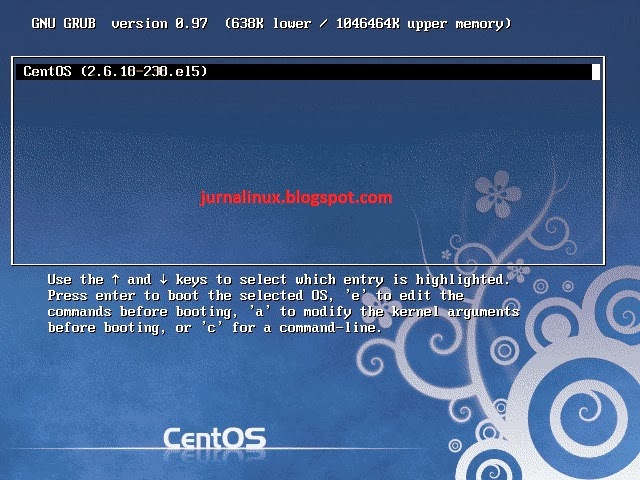
  2. Pada saat proses booting dan ketika sudah muncul menu Centos, lakukan interupsi dengan menekan tombol spasi pada keyboard
    Langkah-1
  3. Ketik tombol "a" pada Keyboard
    Langkah-2
  4. Tambahkan angka "1" di akhir baris (untuk masuk ke mode single user)
    Langkah-3
  5. Masuk ke mode Single User
    Langkah-4
  6. Lakukan Reset Password baru dengan perintah passwd seperti gambar dibawah
    Langkah-5
  7. Restart kembali server dengan perintah "reboot"
Setelah reboot, kita bisa mulai menggunakan password root yang baru.
{ Read More }


Selasa, 17 Desember 2013

Transfer file antar Server Linux

Pada Tips yang lalu, kita telah mengetahui bagaimana cara untuk transfer file dari PC atau Notebook dengan Sistem Operasi Windows didalamnya ke dalam Server Linux, yakni dengan menggunakan aplikasi WinSCP. Sekarang saya akan menunjukkan cara bagaimana untuk melakukan transfer file antar server Linux. Metode yang digunakan yaitu dengan perintah scp. Disini saya akan memberikan contoh sederhana bagaimana untuk melakukan transfer file dari server yang satu ke server yang lain melalui konsol.

Server PAJAJARAN hendak mengirimkan file "jdk-6u12-linux-i586.rpm" ke server MAJAPAHIT

[root@PAJAJARAN ~]# ls
anaconda-ks.cfg       install.log         jdk-6u12-linux-i586.rpm
anaconda-screenshots  install.log.syslog


Perintah yang digunakan :
[root@PAJAJARAN ~]# scp jdk-6u12-linux-i586.rpm root@192.168.1.101:
root@192.168.1.101's password:
jdk-6u12-linux-i586.rpm                       100%   63MB  21.2MB/s   00:03


Pada perintah diatas, kita melakukan transfer / copy file ke server MAJAPAHIT dengan alamat ip 192.168.1.101, ke direktori home user root. Lalu kita diminta untuk memasukkan password user root pada server MAJAPAHIT tersebut.

Apabila kita ingin mendefiniskan lokasi untuk transfer, kita hanya perlu menambahkan parameter lokasi setelah tanda ":". Misalkan saja kita akan menyimpan file yang kita transfer ke lokasi /opt, maka baris perintah yang diketikkan sebagai berikut:

[root@PAJAJARAN ~]# scp jdk-6u12-linux-i586.rpm root@192.168.1.101:/opt
root@192.168.1.101's password:
jdk-6u12-linux-i586.rpm                       100%   63MB  31.7MB/s   00:02


Dari server MAJAPAHIT, sudah ada file yang ditransfer:
[root@MAJAPAHIT ~]# ls
anaconda-ks.cfg  install.log.syslog       
install.log      jdk-6u12-linux-i586.rpm  


File yang ditransfer ke lokasi /opt
[root@MAJAPAHIT ~]# cd /opt/
[root@MAJAPAHIT opt]# ls
jdk-6u12-linux-i586.rpm

{ Read More }


Senin, 16 Desember 2013

Transfer File dari Laptop / PC dengan OS Windows ke Server Linux Centos

Untuk transfer file ke server Linux Centos dari PC atau Notebook kita yang biasanya memiliki Sistem Operasi Windows, kita bisa menggunakan beberapa cara. Salah satu cara yang paling mudah yakni dengan aplikasi WinSCP. Kita hanya perlu untuk menginstall aplikasi WinSCP pada PC atau Notebook kita. Aplikasi WinSCP bisa kita dapatkan disini. Untuk instalasi WinSCP sangatlah mudah, dan tidak perlu saya bahas disini. Setelah terinstall, buka aplikasi WinSCP, lalu kita tinggal memasukkan alamat ip beserta credential login pada server yang kita akses.


Apabila Credential yang ktia masukkan benar, maka akan muncul jendela WinSCP yang terbagi kedalam 2 kolom. Kolom sebelah kiri merupakan lokasi explorer lokal PC atau Notebook kita, sedangkan jendela sebelah kanan merupakan Direktori Home dari user dimana kita login. Karena kita login sebagai root, maka ini adalah lokasi /home user root.


Untuk transfer file dari PC atau Notebook, kita hanya perlu drag n drop saja file yang akan kita transfer, ke jendela sebelah kanan (server linux), lalu pilih Copy.


Proses transfer file (copy file) sedang berjalan, dan kita tunggu saja sampai selesai.


Sampai disini transfer file dari PC atau Notebook kita sudah selesai dan bisa kita lihat di jendela sebelah kanan pada server linux sudah ada file yang kita transfer.


{ Read More }


Kamis, 12 Desember 2013

Setting Waktu dan Tanggal pada Server Linux Centos

Ini mungkin hanyalah hal yang sangat sederhana, tapi percayalah, dalam lingkungan production dimana terdapat banyak beberapa server yang saling berhubungan satu sama lain, pengaturan waktu menjadi sangat penting. Biasanya pengaturan waktu yang benar dapat berpengaruh terhadap sistem logging, untuk pencatatan event, dan lain-lain. Disini saya akan menunjukkan cara sederhana untuk merubah waktu dan tanggal pada single server.

"The magic spell"-nya yakni perintah : date, dengan format perintah sebagai berikut:

# date MMDDhhmmYYYY.ss


Dimana:
MM    : 2 digit Bulan dalam angka
DD    : 2 digit Tanggal dalam angka
hh    : 2 digit jam
mm    : 2 digit menit
YYYY    : 4 digit tahun
ss    : 2 digit detik

Contoh penerapan :

Periksa waktu dan tanggal sekarang:

[root@mordor ~]# date
Sun Nov 10 00:33:01 WIT 2013


Misalnya, akan kita ubah ke tanggal 9 November 2013, pkl 17:42:01, maka kita mengetikkan perintah :

[root@mordor ~]# date 110917422013.01
Sat Nov  9 17:42:01 WIT 2013


Dari perintah diatas, secara otomatis hari akan berubah menjadi Sabtu (Sat), sesuai dengan pengaturan yang kita berikan.

Perintah diatas bisa dipisah berdasarkan Tanggal dan Waktu (jam).
Apabila kita hanya ingin merubah Tanggal saja, kita bisa melakukannya dengan format: date --set="YYYYMMDD"

[root@mordor ~]# date --set="20131109"
Sat Nov  9 00:00:00 WIT 2013


Apabila kita hanya ingin merubah Waktu saja, kita bisa menggunakan dormat perintah: date +%T -s "HH:MM:SS"

[root@mordor ~]# date +%T -s "17:42:01"
17:42:01


Hasil dari pemisahan perintah akan sama hasilnya.
{ Read More }


Senin, 09 Desember 2013

Setting IP Address di Linux Centos melalui terminal / konsol

Setelah instalasi Server dengan Linux Centos dalam text-mode, hal yang pertama dilakukan biasanya mengkonfigurasi ip address pada ethernet server tersebut agar tentunya server kita dapat terhubung ke jaringan dan dapat berkomunikasi dengan perangkat lainnya.

Untuk setting IP Address di server Linux Centos 6 dalam mode teks, kita dapat melakukannya pada terminal / konsol dengan perintah berikut:


[root@mordor ~]# nano /etc/sysconfig/network-scripts/ifcfg-eth0


# Isi File #

DEVICE=eth0
HWADDR=00:0C:29:8E:6D:D3
TYPE=Ethernet
UUID=59552eda-132b-4726-8119-d3a12d30a899
ONBOOT=yes
NM_CONTROLLED=yes
BOOTPROTO=none
IPADDR=192.168.1.100
NETMASK=255.255.255.0
GATEWAY=192.168.1.1


Setelah melakukan konfigurasi, jangan lupa untuk merestart service network dengan perintah:

[root@mordor ~]# service network restart


atau

[root@mordor ~]# /etc/init.d/network restart


Periksa apakah IP Address sudah berubah atau belum, dengan perintah:

[root@mordor ~]# ifconfig
eth0      Link encap:Ethernet  HWaddr 00:0C:29:8E:6D:D3
          inet addr:192.168.1.100  Bcast:192.168.1.255  Mask:255.255.255.0
          inet6 addr: fe80::20c:29ff:fe8e:6dd3/64 Scope:Link
          UP BROADCAST RUNNING MULTICAST  MTU:1500  Metric:1
          RX packets:1415 errors:0 dropped:0 overruns:0 frame:0
          TX packets:302 errors:0 dropped:0 overruns:0 carrier:0
          collisions:0 txqueuelen:1000
          RX bytes:105599 (103.1 KiB)  TX bytes:39334 (38.4 KiB)

lo        Link encap:Local Loopback
          inet addr:127.0.0.1  Mask:255.0.0.0
          inet6 addr: ::1/128 Scope:Host
          UP LOOPBACK RUNNING  MTU:16436  Metric:1
          RX packets:0 errors:0 dropped:0 overruns:0 frame:0
          TX packets:0 errors:0 dropped:0 overruns:0 carrier:0
          collisions:0 txqueuelen:0
          RX bytes:0 (0.0 b)  TX bytes:0 (0.0 b)


Apabila pada server kita terdapat lebih dari satu ethernet, biasanya terdapat beberapa file konfigurasi yang ditandai dengan jumlah ethernet secara berurutan, dimulai dari eth0. Misalnya apabila server kita memiliki 4 buah ethernet, maka terdapat pula file konfig seperti dibawah: 


/ifcfg-eth0
/ifcfg-eth1
/ifcfg-eth2
/ifcfg-eth3

 
sehingga untuk melakukan setting IP pada perangkat ethernet yang kedua, misalnya kita ketikkan :

[root@mordor ~]# nano /etc/sysconfig/network-scripts/ifcfg-eth1

{ Read More }


Minggu, 08 Desember 2013

Cara mudah untuk mengetahui MAC Address ethernet di Linux Centos

Untuk mengetahui MAC Address pada Ethernet, kita bisa menggunakan beberapa cara. Cara pertama, dengan perintah ifconfig :
[root@PAJAJARAN ~]# ifconfig
eth0      Link encap:Ethernet  HWaddr 00:0C:29:8E:6D:D3
          inet addr:192.168.1.100  Bcast:192.168.1.255  Mask:255.255.255.0
          inet6 addr: fe80::20c:29ff:fe8e:6dd3/64 Scope:Link
          UP BROADCAST RUNNING MULTICAST  MTU:1500  Metric:1
          RX packets:499 errors:0 dropped:0 overruns:0 frame:0
          TX packets:384 errors:0 dropped:0 overruns:0 carrier:0
          collisions:0 txqueuelen:1000
          RX bytes:47504 (46.3 KiB)  TX bytes:50205 (49.0 KiB)

lo        Link encap:Local Loopback
          inet addr:127.0.0.1  Mask:255.0.0.0
          inet6 addr: ::1/128 Scope:Host
          UP LOOPBACK RUNNING  MTU:16436  Metric:1
          RX packets:0 errors:0 dropped:0 overruns:0 frame:0
          TX packets:0 errors:0 dropped:0 overruns:0 carrier:0
          collisions:0 txqueuelen:0
          RX bytes:0 (0.0 b)  TX bytes:0 (0.0 b)


Cara Kedua, yang paling mudah namun sepertinya jarang sekali digunakan karena cara pertama tadi sudah mewakili:

[root@PAJAJARAN ~]# ifconfig | grep -i hwaddr
eth0      Link encap:Ethernet  HWaddr 00:0C:29:8E:6D:D3


Kedua cara diatas memiliki fungsi yang sama. Kita bisa melihat dari hasil kedua perintah diatas, dimana MAC Address server adalah 00:0C:29:8E:6D:D3.
{ Read More }


Sabtu, 07 Desember 2013

Mengetahui Versi Linux Centos yang digunakan

Sebelumnya, kita sudah mengetahui versi arsitektur Linux Centos, apakah 32bit atau 64bit. Sekarang kita akan mencari tahu versi Linux Centos yang digunakan. Cukup ketikkan satu baris perintah berikut :


[root@PAJAJARAN ~]# cat /etc/redhat-release
CentOS release 6.4 (Final)


atau bisa juga dengan menggunakan perintah:

[root@PAJAJARAN ~]# cat /etc/issue
CentOS release 6.4 (Final)
Kernel \r on an \m


Kedua perintah diatas memiliki fungsi yang sama, dan bisa kita lihat dari output yang dihasilkan, dimana informasi mengenai versi Linux Centos ditampilkan adalah sama.
{ Read More }


Mengetahui Versi Arsitektur Linux Centos 32bit atau 64bit

Untuk mengetahui Versi Linux Centos, apakah 32bit ataukah 64bit, sangatlah mudah. Cukup dengan satu beris perintah berikut ini:


[root@PAJAJARAN ~]# uname -a
Linux PAJAJARAN 2.6.32-358.el6.x86_64 #1 SMP Fri Feb 22 00:31:26 UTC 2013 x86_64 x86_64 x86_64 GNU/Linux


Dari Output diatas, berarti Versi Linux Centos kita yakni 64bit, ditandai dengan x86_64. Apabila output diatas bertuliskan i386 atau i586, itu berarti OS Linux Centos kita 32bit. Berikutnya, kita akan mencari tahu versi OS Linux Centos.
{ Read More }


Jumat, 06 Desember 2013

Merubah Nama Host tanpa Restart Server

Untuk merubah nama host pada server Linux Centos kita, biasanya banyak yang berpendapat harus melakukan restart / reboot pada server tersebut agar terlihat perubahannya. Namun disini saya akan menggunakan sedikit trik agar perubahan nama host tersebut dapat dilakukan tanpa harus restart server. Berikut caranya :

1. Perhatikan nama host sebelum diubah, yakni "rivendel"

[root@rivendel ~]# nano /etc/sysconfig/network

#====isi File dengan host lama====#

NETWORKING=yes
HOSTNAME=rivendel

#================#

2. Ganti dengan Nama Host yang baru, menjadi:

#====isi File dengan nama host baru====#

NETWORKING=yes
HOSTNAME=mordor

#================#

3. Simpan perubahan diatas, lalu kembali ke jendela konsol. Sampai saat ini nama host belum berubah. Lalu ketikkan perintah berikut:
[root@rivendel ~]# hostname mordor

4. Keluar dari session (log off), dengan perintah :
[root@rivendel ~]# exit

Taraaa.....!! Nama Host sudah berubah gan :D

mordor login: root
Password:

[root@mordor ~]#
{ Read More }


IconIconIconFollow Me on Pinterest

Blogger news

Blogroll

What's Hot